Mostrando postagens com marcador Informática e celulares. Mostrar todas as postagens

domingo, 3 de outubro de 2010

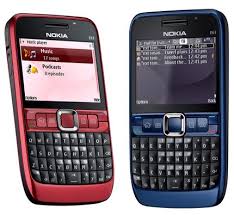
Nokia E63 ou Samsung B7320L


Tenho os dois. Posso dizer que são celulares diferentes e cada um com seu potencial. Vou fazer uma breve lista da relação um com o outro:

Características do E63 sobre o B7320L
*Mais intuitivo
*Não trava
*Aplicativos pré-instalados melhores (Youtube, radio).
*Assinatura de software mais eficiente
*Software da Nokia do PC tem muitas opções de configurar o celular
*Tempo de bateria (+-3dias com 4h de Internet por dia)
*Fone de ouvido em entrada analógica (permite enquanto carrega, escuta música).
*Teclado qwert maior.
*Roda super bem divx com vídeos em HD.
*Muitas opções de software livre para symbiam 60
*Qualidade do som muito boa.
*Pode abrir vários aplicativos ao mesmo tempo que não tem delay.
*Câmera 2.0MP

Características B7320 sobre o E63
*Carrega a bateria pela USB
*Suporta cartão maior (16GB)
*Tem GPS (coloquei o Garmin, e funciona 100%)
*Interface parecida com windows, parecendo mais um PC que um celular
*Não tem flash, mas câmera (muito boa) de 3.2MP
*Teclado pequeno e chato de inserir o @ e /
*Som fraco
*Gerenciador de tarefas muito bom, que permite matar aplicações e ver o que está rodando
*Windows mobile trava quando abre-se muitas coisas
*Bem mais leve e menor que o nokia
*Volume controla-se em botão externo
*Poucos softwares free para mobile
*Não tem skype para WM e nem Internet Radio
*Wireless não é on-demand, como no nokia.
*Tempo de bateria bom, pouco menor que o nokia.
*Office 2010 (Lê docx).

Resumindo. Eu acho que o E63 é um celular melhor, porém não vem com GPS e é mais pesado. No geral os dois são ótimos, mas se considerarmos o preço, prefiro o Nokia.

Como funciona o windows - Muito engraçado

sábado, 2 de outubro de 2010

Códigos para acessar seu celular Samsung B7320L

Estes são alguns códigos de acesso a algumas funções do celular Samsung B7320L. Atencão, o uso destes códigos é por conta e risco do usuário. Antes de fazer qualquer uma das operações, faça backup do seu celular.

Na tela principal do celular, digite os códigos abaixo. Seu resultado e o risco de dano (A=alto, M=médio e B=baixo).

Informações da bateria (B)
* # 0228 #
Firmware da câmera e update (A)
* # 2470 # *
Teste do som (B)
* # 0673 #
Teste da vibração e do backlight (B)
* # 0842 #
Informação do software FTA (B)
* # 1111 #
MAC address (B)
* # 62209526 #
Informação da versão do celular (B)
* # 0000 #
Modo teste (M)
* # 0228 # The 'Test' mode
Número IMEI (B)
* # 06 #
Modo administrador (A - cuidado!)
* #1546792*#
Informação de firmware
* # 1234 #
Configurações avançadas (A - cuidado!)
* # 0002 * 28 346 #
Tempo de vida
* # 92702689 #

Os códigos abaixo são os mais perigosos, pois fazem o reset do celular. Faça backup necessariamente.

Reset do hardware (alto risco)
* 2767 * 3855 #
Reset de software de fábrica (alto risco - Existe essa função pelo menu do celular)

* # 7380 # Soft reset factory
Reset com formatação total (alto risco)
* # 7370 #

quinta-feira, 30 de setembro de 2010

Reconhecimento facial no Ubuntu


http://www.omgubuntu.co.uk/2010/09/login-to-ubuntu-using-your-face/

Como instalar o software de reconhecimento facial para Ubuntu?

Precisa-se primeiro de uma webcam instalada e configurada no seu computador ou notebook.

Passo 1 - Instalar as dependências
sudo apt-get install build-essential cmake qt4-qmake libx11-dev libcv-dev libcvaux-dev libhighgui4 libhighgui-dev libqt4-dev libpam0g-dev libswscale0
Usuários Maverick
sudo apt-get install build-essential cmake qt4-qmake libx11-dev libcv-dev libcvaux-dev libqt4-dev libpam0g-dev libswscale0 libhighgui-dev libhighgui2.1
Passo 2 - Baixar os fontes do Pam-Face

cd /tmp
tar zxf pam-face-authentication-0.3.tar.gz && cd pam-face-authentication-*
mkdir build && cd build
cmake -D CMAKE_INSTALL_PREFIX=/usr ..
make
sudo make install

Rode o ‘Face Trainer’ no menu do Ubuntu.

Acrescentando no login GDM
No terminal
sudo sed -i '1i auth sufficient pam_face_authentication.so enableX' /etc/pam.d/gdm
sudo sed -i '1i auth sufficient pam_face_authentication.so enableX' /etc/pam.d/gnome-screensaver
Dependendo do modelo da webcam é necessário instalar o libv4l no preloader.
  • Crie o arquivo /etc/ld.so.preload
  • Cole no caminho que se encontra v411compat.so em /usr/lib/libv4l

terça-feira, 24 de agosto de 2010

Omnia Pró B7320: Adicione radares do Maparadar no Garmin

Omnia Pró B7320: Adicione radares do Maparadar no Garmin: "Você vai precisar baixar e instalar o Garmin POI Loader Windows OU Mac - Entre no site http://www.maparadar.com/ e vai em exportar; - Escol..."

segunda-feira, 23 de agosto de 2010

Problemas na instalação do driver proprietário da ATI Radeon no Ubuntu

Testado no Ubuntu 9.10.

Após instalar o driver fglrx proprietário:

  • Inserir no xorg.conf a seguinte linha
Section "ServerFlags"
    Option "RandR" "false"
EndSection

  • Reconfigurar o driver com

sudo aticonfig --set-pcs-str="DDX,EnableRandR12,FALSE"

Isso desabilita o RandR que "atrapalha" o driver proprietário.

Problemas na instalação do Garmin no Samsung B7320L

Em vários sites, há a indicação de como instalar o Garmin no B7320L (ou sem L):


Muitos tem tido problemas na instalação, assim como eu. No meu caso, o Garmin (após feito todos os passos) fica buscando o bluetooh e a ativação. Depois de ler muito e fazer muitos testes, eu estava utilizando o ID errado, sendo que deve ser o ID card (de 10 dígitos). Outro problema é que existem tutorias por aí que podem para baixar os seguintes arquivos:


* GarminMobileXTforWindowsMobile_50020w.exe
* GarminMobileXTSupportFiles_4xxxx.exe
* GarminMobileXTFreeBasemap_4xxxx.exe

Alerto aos leitores de que o primeiro dá problemas na instalação, sendo que o correto é ser o indicado neste blog:

* GarminMobileXTforWindowsMobile_42030w.exe

é uma questão de versão.